如何将视频转码为mp4格式
一、教程介绍
目前【在线视频】模块支持本地添加视频,使用“本地添加”上传时,仅支持MP4格式的视频。
本教程指引如何通过格式工厂压缩及转码视频。
视频的格式有很多种,常见的如rmvb,avi,mkv,3gp,mov等,往往我们下载的视频格式并不是自己需要的,那么我们还需要进行视频转码。
正确转码之后上传的视频能避免出现视频无法正常播放的情况。
注意:没有正确转码就上传的视频,可能会无法正常播放哦!特别是视频编码必须选择AVC(H264)/音频编码必须选择AAC!
二、操作说明
【说明】本文来源网络,非实时更新内容,可能不适用情况,具体以对应平台规则为准
【版本】该操作无需购买版本
三、操作教程
1. 选择合适的编辑和转码软件
视频的编辑和转码:推荐格式工厂、剪映、视频编辑专家等常用Windows下软件。下载地址:http://www.pcgeshi.com/
注意需要先在电脑安装【格式工厂】软件
2. 格式工厂
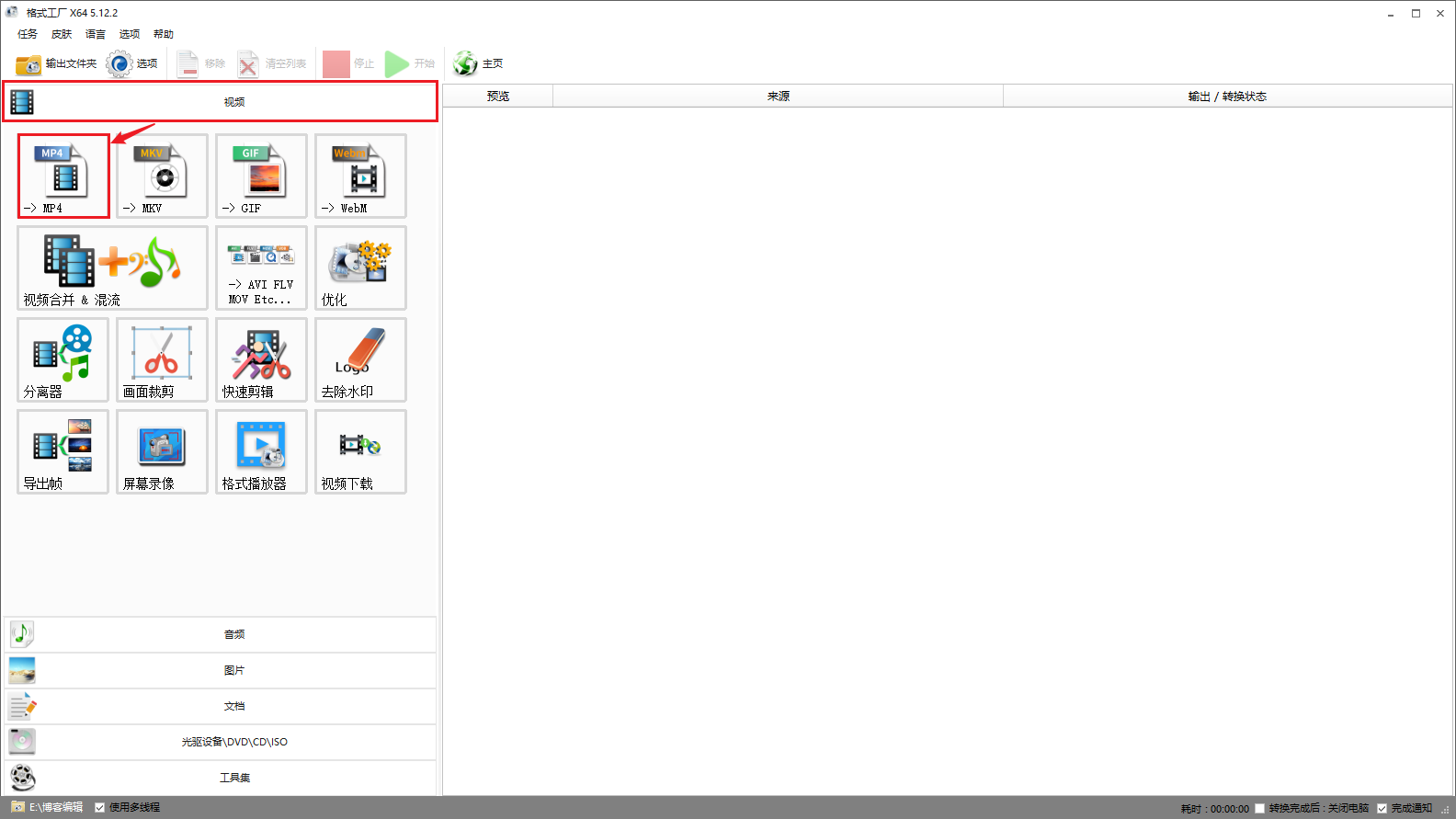
电脑(PC端)安装【格式工厂】,打开格式工厂,点击【视频-MP4】。
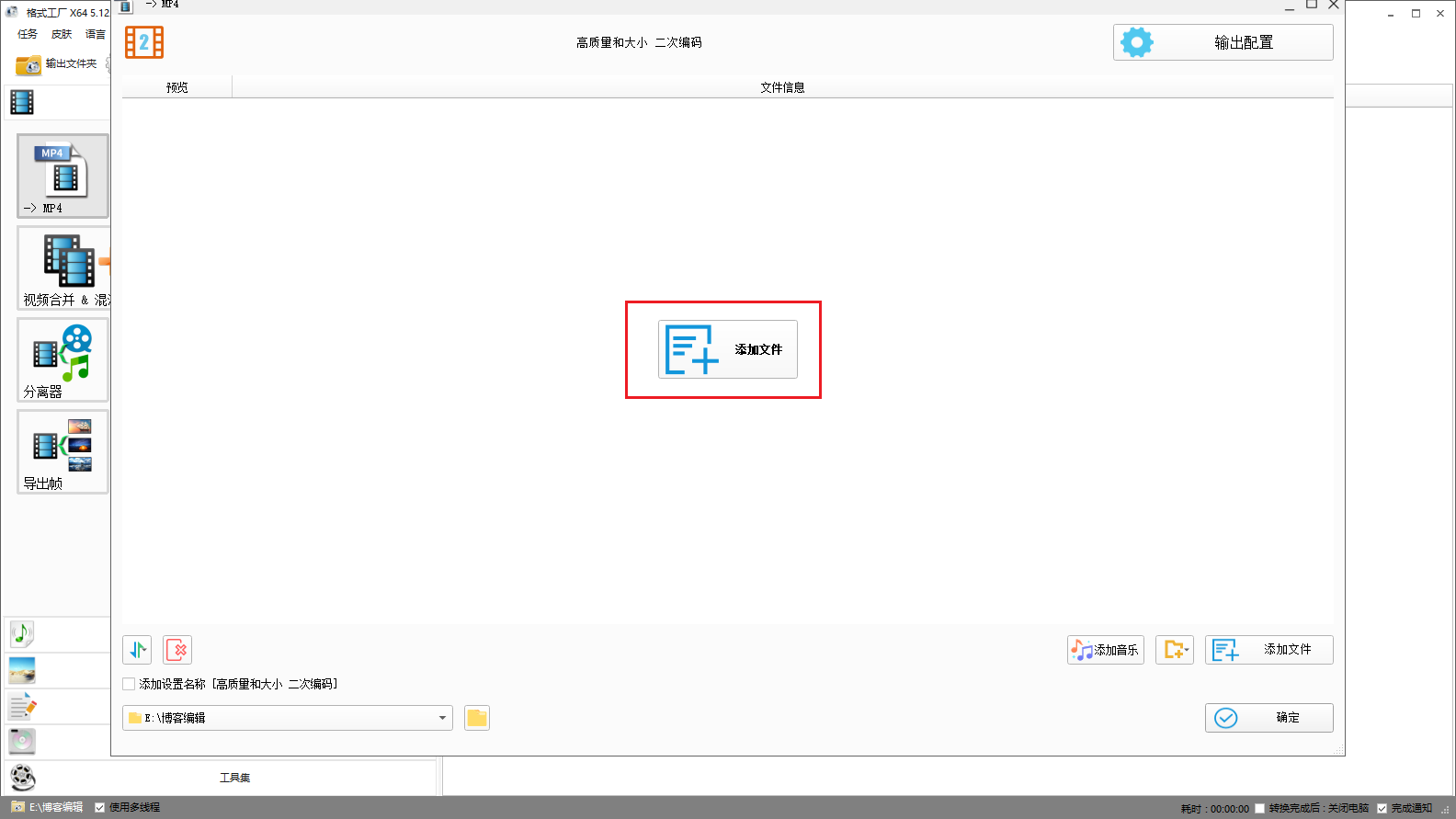
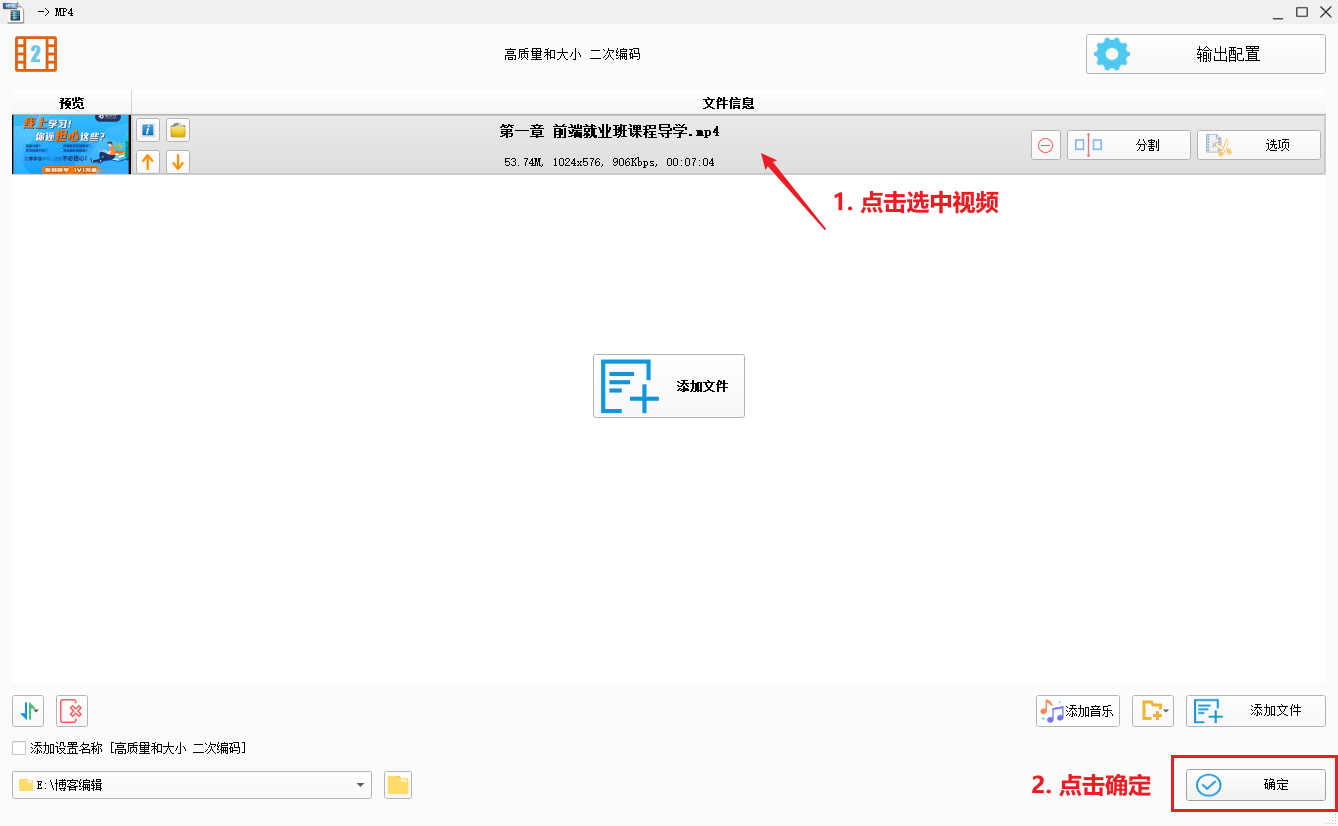
点击【添加文件】,选择需要转码压缩的视频文件。
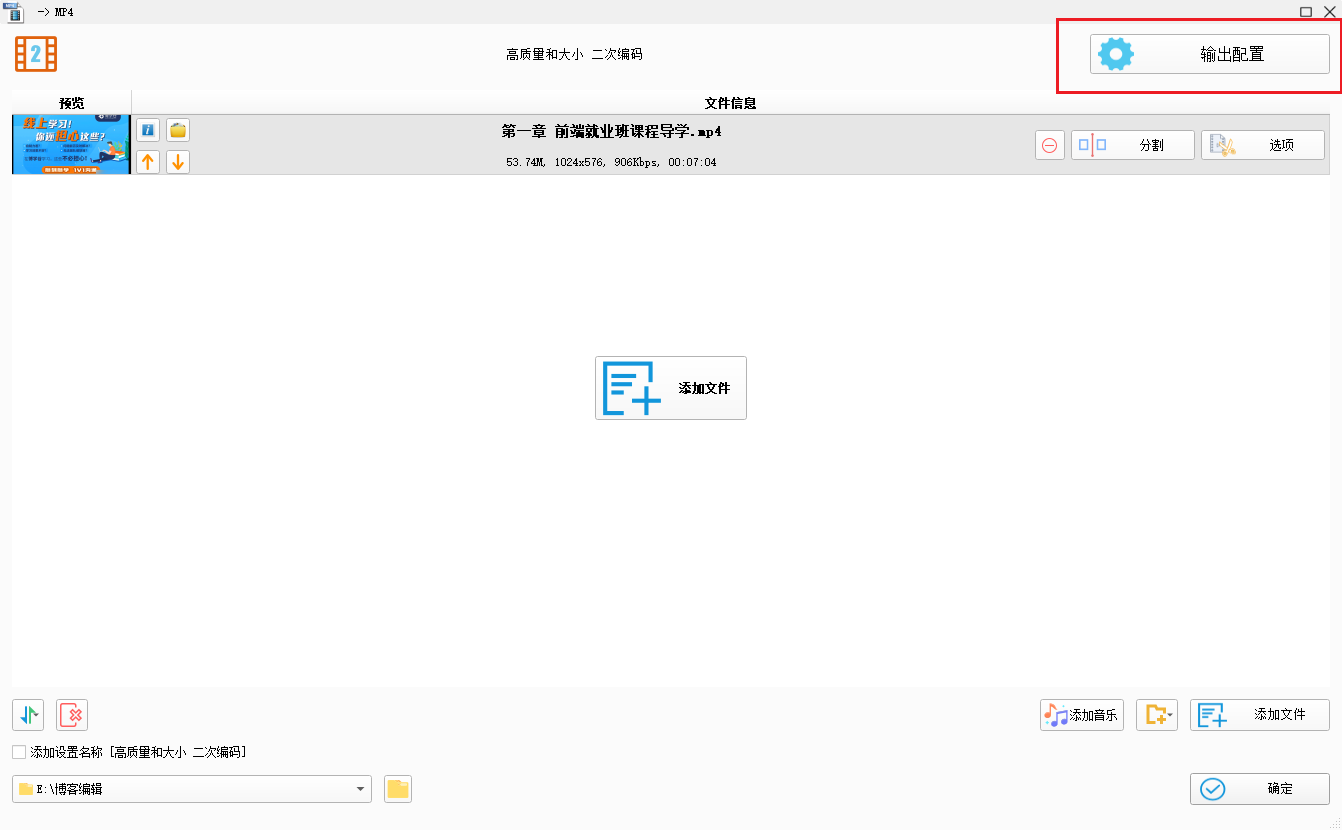
在【输出配置】中设置参数。
视频流
设置模式:较优化的质量和大小【必须选择此项,否则影响播放】(如无法选择此项,则您的格式工厂属于旧版,请下载新版重新设置 下载地址:http://www.pcgeshi.com/ )
视频编码:AVC(H264)【必须选择此项,否则影响播放】
屏幕大小:根据自身需求选择即可,建议 720p/1080p
码率:根据自身需求选择即可,建议 默认
音频流
音频编码:根据自身需求选择即可,建议 AAC
采样率:根据自身需求选择即可,建议 44100
比特率:根据自身需求选择即可,建议 128k
声道:根据自身需求选择即可,建议 2
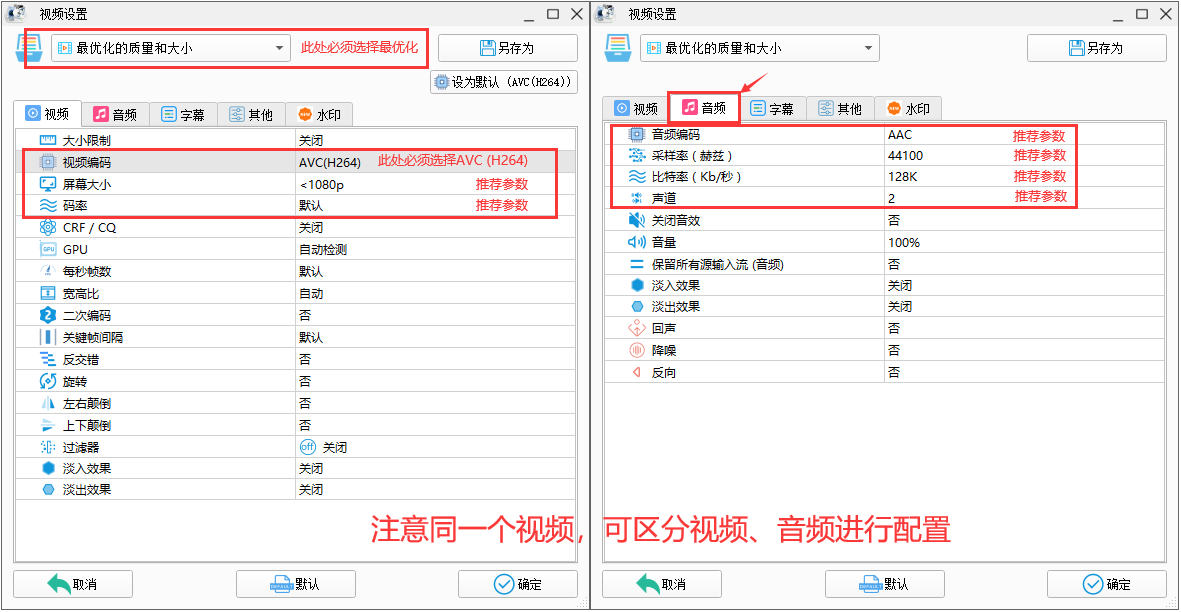
如果此参数压缩后表现不佳,除了设置模式必须选择较优化质量和大小/视频编码必须选择AVC(H264)。其他参数,您也可以使用格式工厂提供的默认参数。
选中文件。
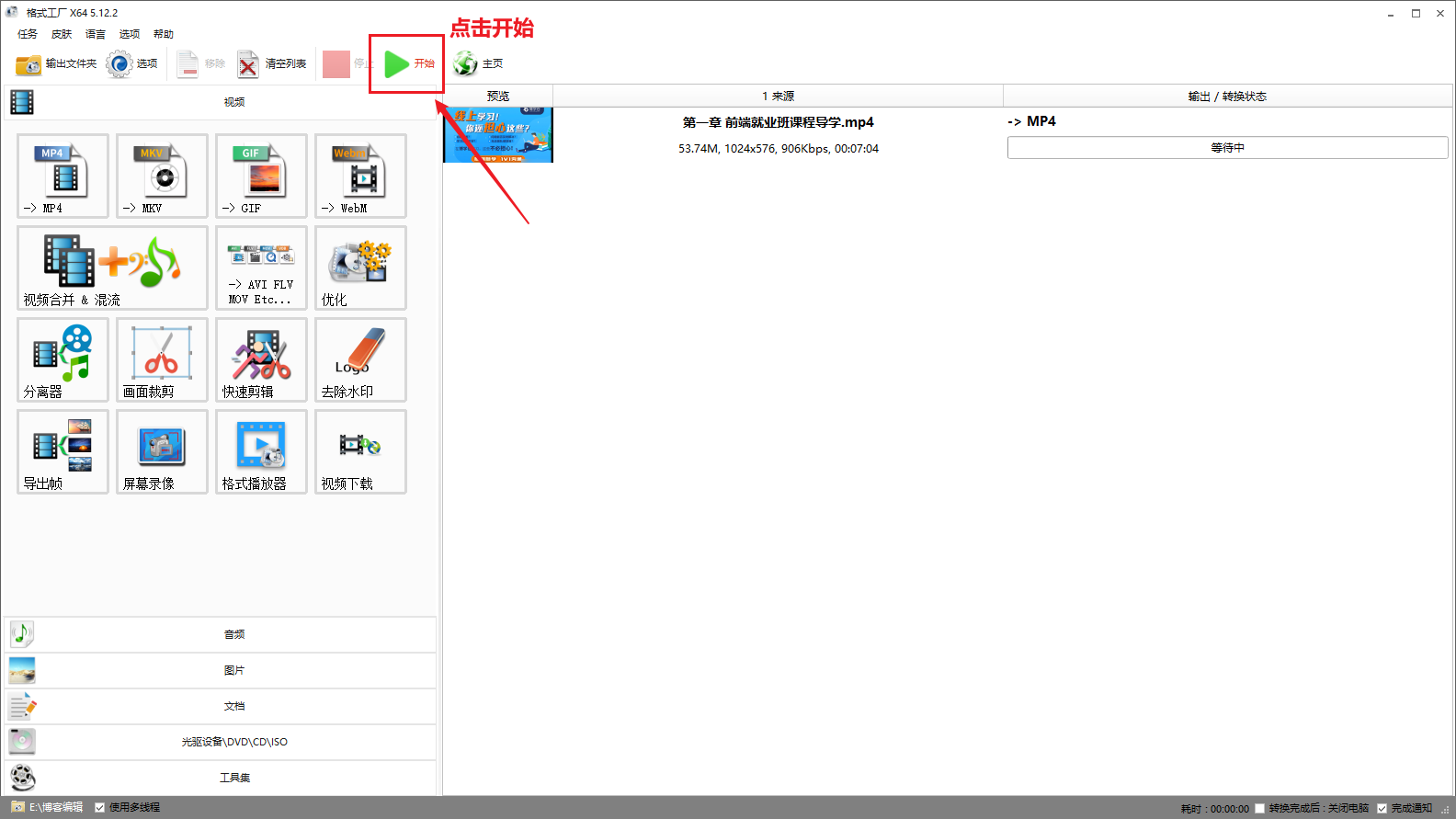
点击【开始】等待转码压缩完成。
完成后,点击“文件夹按钮”,可打开转码压缩后的视频所在的位置。
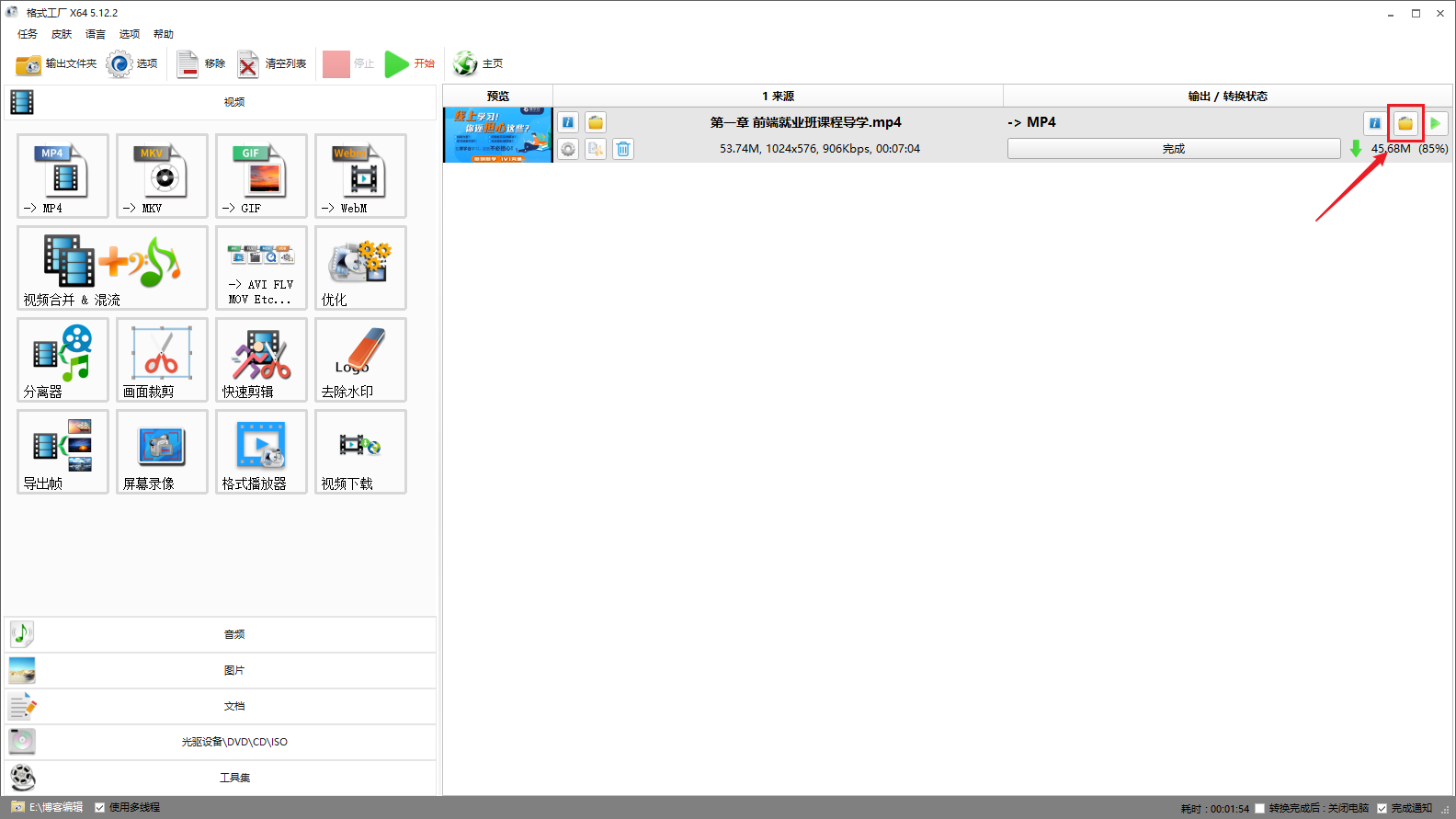
然后就可以把转码压缩出来的MP4视频文件上传到网站中使用了。
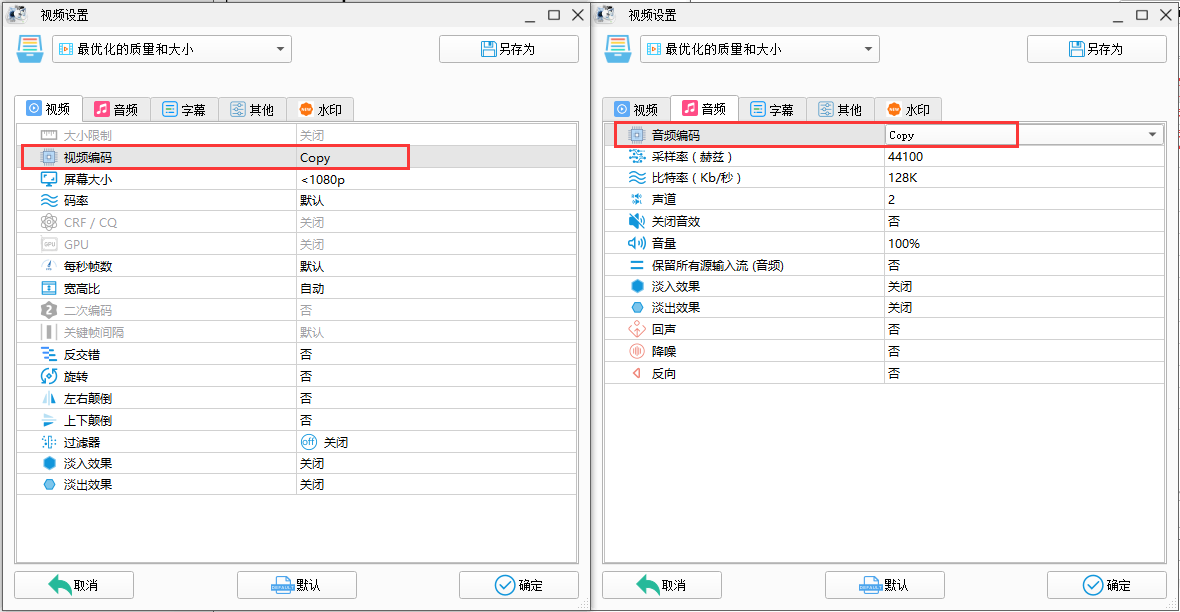
注意:视频在网站/小程序播放时,若拖动进度条后有异常问题,可使用格式工厂设置以下输出配置
视频流
视频编码:Copy【必须选择此项,否则影响播放】
音频流
音频编码:Copy【必须选择此项,否则影响播放】